- 3月 13 週五 201511:06
ava疑似掛
- 3月 13 週五 201511:01
轉貼:蔡康永的話,我只看了前15句,不敢看了。藏不住秘密,
1、假如你想要一件東西,就放它走。它若能回來找你,就永遠屬於你;它若不回來,那根本就不是你的。
2.一個人會落淚,是因為痛;一個人之所以痛,是因為在乎;一個人之所以在乎,是因為有感覺;一個人之所以有感覺,僅因為你是一個人!所以,你有感覺,在乎,痛過,落淚了,說明你是完整不能再完整的一個人。難過的時候,原諒自己,只不過是一個人而已,沒有必要把自己看的這麼堅不可摧。
3.如果真的有一天,某個回不來的人消失了,某個離不開的人離開了,也沒關係。時間會把最正確的人帶到你的身邊,在此之前,你所要做的,是好好的照顧自己。
4.你可以沉默不語,不管我的著急;你可以不回信息,不顧我的焦慮;你可以將我的關心,說成讓你煩躁的原因;你可以把我的思念,丟在角落不屑一顧。你可以對著其他人微笑,你可以給別人擁抱,你可以對全世界好,卻忘了我一直的傷心。------你不過是仗著我喜歡你,而那,卻是唯一讓我變得卑微的原因。
2.一個人會落淚,是因為痛;一個人之所以痛,是因為在乎;一個人之所以在乎,是因為有感覺;一個人之所以有感覺,僅因為你是一個人!所以,你有感覺,在乎,痛過,落淚了,說明你是完整不能再完整的一個人。難過的時候,原諒自己,只不過是一個人而已,沒有必要把自己看的這麼堅不可摧。
3.如果真的有一天,某個回不來的人消失了,某個離不開的人離開了,也沒關係。時間會把最正確的人帶到你的身邊,在此之前,你所要做的,是好好的照顧自己。
4.你可以沉默不語,不管我的著急;你可以不回信息,不顧我的焦慮;你可以將我的關心,說成讓你煩躁的原因;你可以把我的思念,丟在角落不屑一顧。你可以對著其他人微笑,你可以給別人擁抱,你可以對全世界好,卻忘了我一直的傷心。------你不過是仗著我喜歡你,而那,卻是唯一讓我變得卑微的原因。
- 3月 13 週五 201510:59
【教學】bukkit伺服器架設 從0到有!

- 3月 13 週五 201510:58
Minecraft伺服器架設注意事項[中級]
[傷眼注意]Minecraft伺服器架設注意事項[中級]
| 等到最前面最前面的準備都OK後 就可以架伺服器拉 不過MineCraft的多人伺服器看起來很複雜 其實呢 的確有點複雜XD 1.MineCraft伺服器到底有分成啥米? MC伺服器目前有2種 MineCraft官方版本 以及 CraftBukkit 都屬於官方認可形式 1.1那這兩版的差別在哪捏? 最大的差別 就是界面 以及後續補丁相關 會有所不同 官方伺服器比較人性化 可使用ModloaderMP模組補丁 CraftBukkit就都是編碼 可使用Plugin相關插件 目前屬後者比較多人使用 原因是因為有團隊在CraftBukkit上開發ModloaderMP 不過進度較慢 1.1.1等一下!!啥事ModLoaderMP?啥又是Plugin 後續會說明 現在暫時不討論 只要知道這兩個能讓遊戲更豐富就好XD 2.MineCraft伺服器要如何安裝?如何啟動? 基本上只要把執行檔放到你要安裝的地方 然後啟動就好 官方伺服器有 exe檔 以及 jar檔 前者直接執行就好 後者需要程式碼啟動 CraftBukkit伺服器 只有 Jar檔 可以使用 需要透過程式碼啟動 2.1那我幹嘛用後面的?為何不用exe檔就好? 因為如果使用exe檔 無法安裝插件 而且不能控制Ram的使用大小 (其實可以只是程式碼會比較複雜) 2.2那程式碼怎麼打? 以下是程式碼 "%ProgramFiles%\Java\jre6\bin\java.exe" -Xmx1024M -Xms1024M -jar minecraft_server.jar ' 這段是Java的啟動路徑 通常不變 ' '伺服器能使用的Ram量' 'MineCraft伺服器檔名' 在其中最重要的是Ram使用量 越大 伺服器就越穩 效能也吃越大 我習慣上使用2048M 也就是2G的Ram給伺服器使用 2.3那我要怎麼寫?怎麼啟動? 先將上面那一列複製到記事本 然後存檔名txt改成bat 在將檔案放到伺服器的資料夾下即可 3.我剛剛啟動了伺服器 出現了一堆字 還有一堆WARNING 還多了一堆檔案 到底是啥意思 = =? 像這樣吧  俺來說明給你聽XD 182 recipes ((182個物件拼湊圖 27 achievements ((27個成就 [INFO]Starting minecraft server version 1.2.5 [資訊]啟動 MC伺服器 版本1.2.5 [INFO]Loading properties [資訊]讀取伺服器設定檔 [WARNING]server.properties does not exist [警告]伺服器設定檔不存在 [INFO]Generating new properties file [資訊]建立新的設定檔 [INFO]Starting minecraft server on *.25565 [資訊]啟動 MC伺服器 在 *.25565 (*指自己預設伺服器IP 如果本機登錄 其實只要輸入localhost就好) [WARNING]Failed to load ban list: java.io.FileNotFoundException: banned-players.txt [警告]無法讀取禁止名單 : java.io.FileNotFoundException: banned-players.txt [WARNING]Failed to load ip ban list: java.io.FileNotFoundException: banned-ips.txt [警告]無法讀取IP禁止名單 : java.io.FileNotFoundException: banned-ips.txt [WARNING]Failed to load operators list: java.io.FileNotFoundException: ops.txt [警告]無法讀取管理員名單 : java.io.FileNotFoundException: ops.txt [WARNING]Failed to load white-list: java.io.FileNotFoundException: white-list.txt [警告]無法讀取白名單 : java.io.FileNotFoundException: white-list.txt (這時候系統就會自己建立這些檔案) [INFO]Preparing level "world" [資訊]準備建立"世界" (這時候會多出一個檔名為World的資料夾) [INFO]Default game type: 0 [資訊]預設遊戲模式 :0 ((0為生存 1為創造 [INFO]Preparing spawn area: 16% [資訊]準備種子地圖區域 :16% [INFO]Preparing spawn area: 36% [資訊]準備種子地圖區域 :36% [INFO]Preparing spawn area: 61% [資訊]準備種子地圖區域 :61% [INFO]Preparing spawn area: 81% [資訊]準備種子地圖區域 :81% (速度取決於電腦能力) [INFO]Done <4.990s>! For help, type "help" or "?" [資訊]完成 <4.99秒>! 需要任何幫助,輸入 help 或是 ? 到這裡伺服器就開始運作拉XD 而資料夾應該裡面會有這些檔案 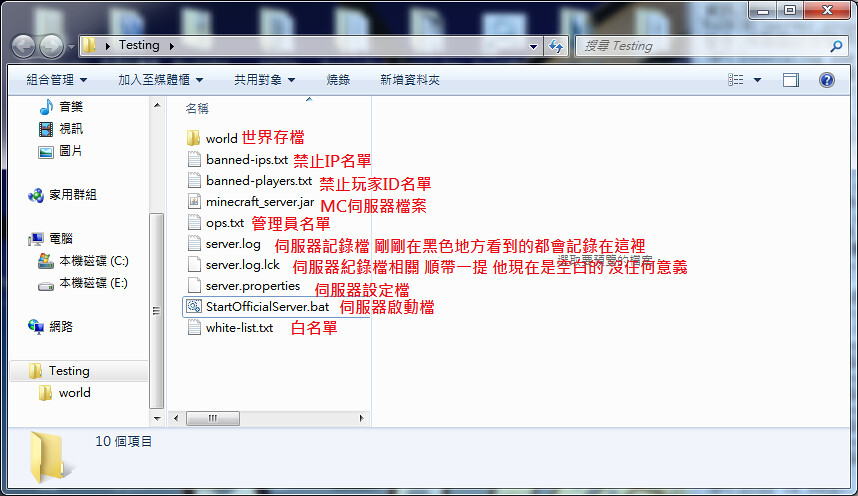 如果是CraftBukkit伺服器的話 裡面會多出plugin資料夾 以及world_nether和world_the_end資料夾 plugin 是插件相關的資料夾 剩下兩個world的 是存檔 CraftBukkit存檔方式和官方伺服器有點差距 不過官方的移到CraftBukkit下可以直接讀取 反之...可能地獄和終界會有點差別.0.0 3.1那我啟動了伺服器之後 需要設定檔案嗎? 需要 首先 設定管理員 通常是身為架設者的你 或是某某人 將他的ID輸入到ops.txt裡即可 裡面以空格區分 再來 打開Server.properties 可以使用記事本打開 裡面的資料如下 #Minecraft server properties MC伺服器設定檔 #Sun Apr 15 14:26:01 CST 2012 在星期日 4/45 下午2:26 01秒 西元2012年 allow-nether=true 是否啟動地獄及終界=是 (如果關閉地獄和終界 在當地人的會遇到停擺的世界 並且無法透過重送門回來) level-name=world 地圖名稱=world enable-query=false 啟動遠端game spy查詢=不是 allow-flight=false 啟動飛行模式=不是 server-port=25565 系統port=25565 level-type=DEFAULT 地圖模式=預設(平地/預設) enable-rcon=false 啟動遠端操控=不是 level-seed= 地圖種子(通常是空白) server-ip= (伺服器IP 空白就是現在的IP) max-build-height=256 最大高度限制=256格 spawn-npcs=true 製造NPC=是 white-list=false 白名單=不是(不啟動) spawn-animals=true 製造家畜=是 online-mode=true 正版認證=是 pvp=true Players vs players=是 difficulty=1 難度=1(1~3) gamemode=0 遊戲模式=0(0=生存 1=創造) max-players=20 最多玩家人數=20 spawn-monsters=true 製造怪物=是 generate-structures=true 生成天然建築=是 view-distance=10 最大讀取視野=10 motd=A Minecraft Server 伺服器名稱=Minecraft Server 設定好之後存檔關閉 基本的就準備好囉XDD 4.你講了那麼多屁話 到底要不要給下載點? 官方伺服器: http://www.minecraft.net/download 下面的MineCraft Server 看你想要exe還是jar的 CraftBukkit: http://dl.bukkit.org/ 那個綠色的按下去有那麼難嗎? |
- 3月 13 週五 201510:57
【原創】 ▩ Minecraft 綜合 常見問題
▩▩▩▩▩▩▩▩▩ 伺服器 ▩▩▩▩▩▩▩▩▩
- 3月 13 週五 201510:56
Cauldron(MCPC)Server 1.7.10 開服教學

AxioneX MIKO 教學系列∣Minecraft X 1.7.10Cauldron(MCPC)Server 教學
2014 11 16 更新
- 3月 13 週五 201510:54
Minecraft 伺服器架設 超詳細解說 (不使用 Hamachi )
Minecraft 伺服器架設 超詳細解說 (不使用 Hamachi )
這篇文章會教你如何架設 Minecraft 伺服器
從最基本的檔案下載,到 IP 分享器的設定、防火牆的設定等等
都會清清楚楚地告訴你
(本篇文章不使用 Hamachi )
(如果你是想要在伺服器上安裝 MOD,請參考文章:伺服器 MOD 安裝教學)
有些人可能會覺得本篇文章很囉唆
不過是為了避免有些人看不懂,所以盡量打得清楚
以下為本篇文章索引
如果你只需要某一個部分,請點連結前往:
minecraft_server.jar 的安裝與設定
下載 minecraft_server.jar
這個部分是最簡單的
Minecraft 的官方網站就有免費提供下載
你隨時可以在官方網站找到最新版本的伺服器檔案
如果你需要舊版本的話這裡有備份連結給你:
官方網站下載頁面:http://www.minecraft.net/download
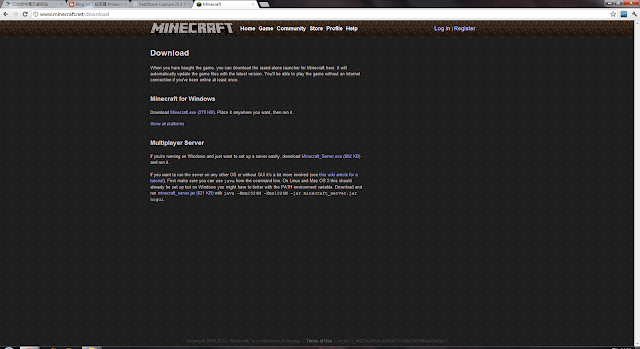
Multiplayer Server 就是多人伺服器的意思
那邊有兩個檔案可以下載:Minecraft_Server.exe 跟 minecraft_server.jar
這裡建議下載 minecraft_server.jar
那 jar 檔案跟 exe 有什麼不同呢?
就我所知的部分,jar 可以安裝模組,而 exe 不能
至於模組的部分,後面再作解釋
安裝 minecraft_server.jar
建議把下載的 minecraft_server.jar 放到一個空的資料夾裡
因為等一下執行的時候他會產生很多檔案
要是放在桌面執行,那會變得一團亂

安裝的方式很簡單
只要點兩下 minecraft_server.jar 程式,執行它就可以了
執行之後,會跳出下面的視窗

等到程式出現上圖最下面的 [ INFO ] Done 就可以先把它關掉了
接著,你會看到你的資料夾裡出現下面的檔案

world:就是遊戲的地圖,如果你不喜歡這張地圖你可以把資料夾刪掉,再執行 server 就可
server.properties:這是伺服器的設定檔,使用文字編輯器編輯它即可
banned-ips:在裡面輸入特定的 IP 值可以禁止該 IP 的玩家進入伺服器
banned-players:在裡面輸入特定玩家名稱,該玩家無法進入伺服器
white-list:如果設定裡面把 white-list 打開,則只有這個檔案裡面有出現的玩家可以進入伺服器
伺服器的設定
請使用文字編輯器(window 內建的記事本就可以)修改 server.properties 檔案
比較常見需要修改的有幾個:
online-mod:如果是 true 只有正版玩家可以進入,改成 false 就不會檢查
gamemode:0 是生存模式,1 是創造者模式,2 是冒險模式(無法破壞方塊)
其他的設定請參考文章 wiki-server proties
初步測試
現在打開你的 minecraft 試試看有沒有辦法連上伺服器吧!
先把伺服器打開,直到他出現 Done
進入遊戲後選擇 多人遊戲→新增伺服器→伺服器位置的地方打上 localhost
( localhost 表示自己的電腦,別人打 localhost 是連不到你的伺服器的!)
※如果你有修改 server.properties 裡面 port 的數值,請加在 localhost 後面,如 localhost:1234,: 是必須的
如果 port 是預設值 25565 的話則不用加上去


如果出現 Bad Login 的話,表示可能沒有修改到 online-mode 的部分
如果成功連進去的話,就表示伺服器架設成功了!
但如果要讓別人可以成功連到你的伺服器,需要對電腦做其他的設定
IP 分享器上設定虛擬伺服器
檢查你的 IP 是真實 IP 或是虛擬 IP
現在的人家裡大概都是使用 cable 網路線
只有一個 IP ,然後藉由 IP 分享器讓全家都可以使用
當然也可能有些家裡只有一台電腦,就不用透過 IP 分享器了
首先請執行 開始工具列→所有程式→附屬應用程式→命令提示字元

輸入 ipconfig ,然後會跳出很多資料
請找到 IPv4 位置
把它抄起來
(如圖,我的電腦是 192.168.2.104)

接下來請連到這個網站 whatismyip.com
這是你們家網路的真實 IP 位置,也請把它抄起來
(如圖,我家網路的真實 IP 位置是 180.177.xxx.xxx 為了資訊安全因素不公開 XD )

所以你現在手頭上會有兩個 IP 位置
一個是 IPv4 位置,一個是網站上得來的真實 IP 位置
如果你兩個 IP 位置完全相同的話,表示你們家沒有使用 IP 分享器
恭喜你,你可以略過 IP 分享器架設虛擬伺服器 的部分
你的朋友只要在 minecraft 多人連線的伺服器位址裡打上你的 IP 就可以了
那如果你兩個 IP 位置是不同的話,你就需要做一下 IP 分享器的設定了
設定虛擬伺服器
首先,請使用瀏覽器連接到你們家的 IP 分享器
通常分享器的網址,是上一個步驟裡面的預設閘道
(請參考上圖,我家的分享器網址就是 192.168.2.1
打開瀏覽器,在網址列輸入這個位置就可以連線到分享器了)
如果你們家的 IP 分享器有經過設定
請去詢問一下管理的帳號密碼
或是可以依照 IP 分享器的廠牌,試試看它的預設帳號密碼
各廠牌帳密請參考這篇文章:常見 IP 分享器帳號密碼
我家裡使用的 IP 分享器是 SMC 的
所以以下的圖會是 SMC 的管理介面
輸入帳密後登入管理介面


(此介面隱藏了私密資訊!)
接下來找到進階設定→虛擬伺服器
※會依照各家廠牌 IP 分享器不同而有一些差別,甚至有些比較差的分享器可能不支援虛擬伺服器

接下來做設定:
規則啟用:打勾
規則名稱:只是個名字,隨便取都可以,我都取 minecraft server
IP 位置:這裡要打的是 IP 分享器分配給你的 IP,請參照步驟 2-1
通訊協定:選取 both(包含 TCP 和 UDP 兩種,我不確定遊戲使用哪一種,所以都選)
公共連接埠:設定 port ,如果你沒有更改伺服器的 port 設定就輸入 25565
私人連接埠:同上,沒改過就設定 25565


儲存之後,在遊戲引擎的部分也做一樣的設定(這部分不一定會有)

完成之後就可以進遊戲試試看囉!
首先,打開伺服器
進入遊戲,這次在伺服器位置的地方輸入 What is my ip 網站上所告訴你的 IP
(不要學我輸入 xxx,只是為了防止我們家 IP 外洩!)


如果成功連進去的話就表示完成囉!
你的親朋好友們只要打上這串 IP 就可以進來伺服器玩囉!
如果還是連不進去的話,可能是被防毒軟體或防火牆擋住了
請繼續看下一章的設定
設定 Windows 防火牆
測試防火牆
無法進入遊戲可能是由防火牆導致,但我們並不確定
所以我們先把防火牆關掉試試看
如果一關掉就可以成功連線進去的話,就可以確定是防火牆的問題了!
我們從 開始→控制台→系統及安全性→ Windows 防火牆

點選 開啟或關閉 Windows 防火牆

都勾選到 關閉 windows 防火牆

關閉之後再打開伺服器、在進入遊戲連線一次試試看
如果成功了,就表示確實是防火牆阻擋了連線
那我們把防火牆重新打開,並繼續下一個設定步驟
※把防火牆關掉進行遊戲也一種方法,但會讓電腦比較容易被入侵以及中毒
※如果關掉防火牆還是無法連線,試試看關掉防毒軟體
因為有些防毒軟體有提供防火牆,並會取代 Windows 內建的防火牆
如果是這樣的話,下面的設定就變成要對防毒軟體做設定
防毒軟體的防火牆設定,基本上跟 Windows 防火牆的設定應該差不多
不過這就需要各位自己找找看了,因為我也不知道你是用哪種防毒
設定防火牆
一樣我們先找到 Windows 防火牆
並且點選進階設定

接著會看到下列畫面

找到左邊的輸入規則和輸出規則
我們先點選一下輸入規則
在並選取執行→新增規則

想建立何種類型的規則?
我們選 連接埠(port)

這裡先選擇 TCP、UDP,我們先選擇 TCP
(其實我們兩種都要,所以待會還要再新增一條規則給 UDP)
這次先選其中一種,待會要幫另一種也新增
並在本機特定連接埠的地方輸入 25565(如果你有更改伺服器的 port 設定,這裡也要改)
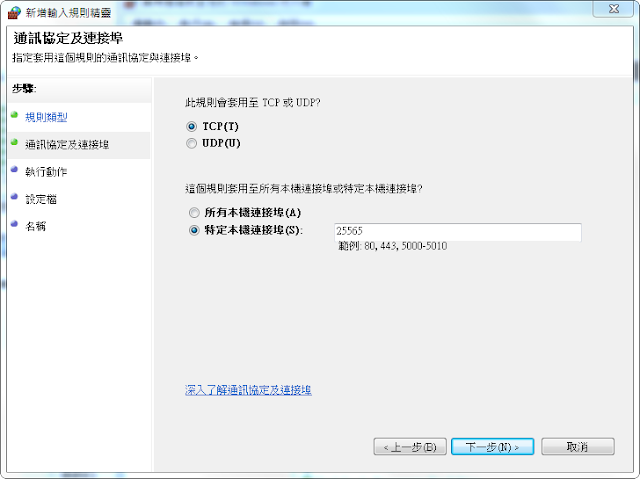
執行動作選擇允許連線

套用規則的地方全選

接下來要輸入名稱,一樣隨便取都可以
但為了日後維護方便,建議打跟 Minecraft Server 有關係的名字

到這邊就設定完成
但還沒有結束喔!
記得剛剛有選擇 TCP、UDP,剛剛我們只幫 TCP 設定完,但我們兩種都要
所以你現在要再做一次,幫 UDP 也新增
完成後,再點選輸出規則
再做一次剛剛做過的事情,幫輸出規則也加入 TPC、UDP 的連線
(所以總共你需要重複步驟 3-2 四次,輸入規則的 TCP、UDP、輸出規則的 TCP、UDP)
※其實可能只用到部分,但測試好麻煩所以乾脆都給他新增一下比較方便
這篇文章會教你如何架設 Minecraft 伺服器
從最基本的檔案下載,到 IP 分享器的設定、防火牆的設定等等
都會清清楚楚地告訴你
(本篇文章不使用 Hamachi )
(如果你是想要在伺服器上安裝 MOD,請參考文章:伺服器 MOD 安裝教學)
有些人可能會覺得本篇文章很囉唆
不過是為了避免有些人看不懂,所以盡量打得清楚
以下為本篇文章索引
如果你只需要某一個部分,請點連結前往:
minecraft_server.jar 的安裝與設定
下載 minecraft_server.jar
這個部分是最簡單的
Minecraft 的官方網站就有免費提供下載
你隨時可以在官方網站找到最新版本的伺服器檔案
如果你需要舊版本的話這裡有備份連結給你:
- minecraft_server_1.4.7.jar
- minecraft_server_1.4.6.jar
- minecraft_server_1.4.5.jar
- minecraft_server_1.4.4.jar
- minecraft_server_1.4.2.jar
- minecraft_server_1.3.2.jar
- minecraft_server_1.3.1.jar
- minecraft_server_1.2.5.jar
官方網站下載頁面:http://www.minecraft.net/download

Multiplayer Server 就是多人伺服器的意思
那邊有兩個檔案可以下載:Minecraft_Server.exe 跟 minecraft_server.jar
這裡建議下載 minecraft_server.jar
那 jar 檔案跟 exe 有什麼不同呢?
就我所知的部分,jar 可以安裝模組,而 exe 不能
至於模組的部分,後面再作解釋
安裝 minecraft_server.jar
建議把下載的 minecraft_server.jar 放到一個空的資料夾裡
因為等一下執行的時候他會產生很多檔案
要是放在桌面執行,那會變得一團亂
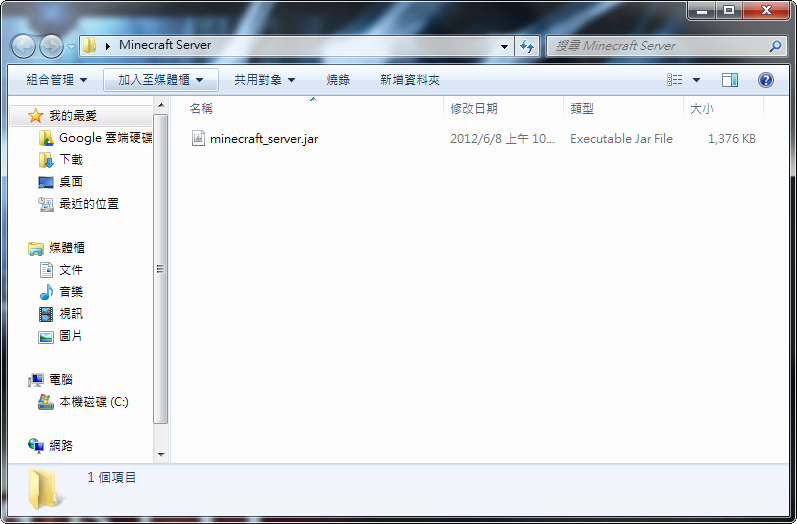
安裝的方式很簡單
只要點兩下 minecraft_server.jar 程式,執行它就可以了
執行之後,會跳出下面的視窗
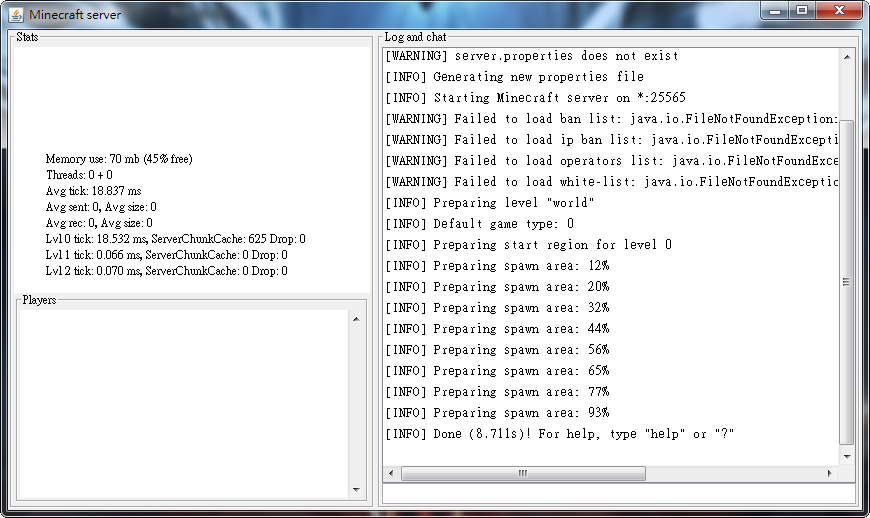
等到程式出現上圖最下面的 [ INFO ] Done 就可以先把它關掉了
接著,你會看到你的資料夾裡出現下面的檔案
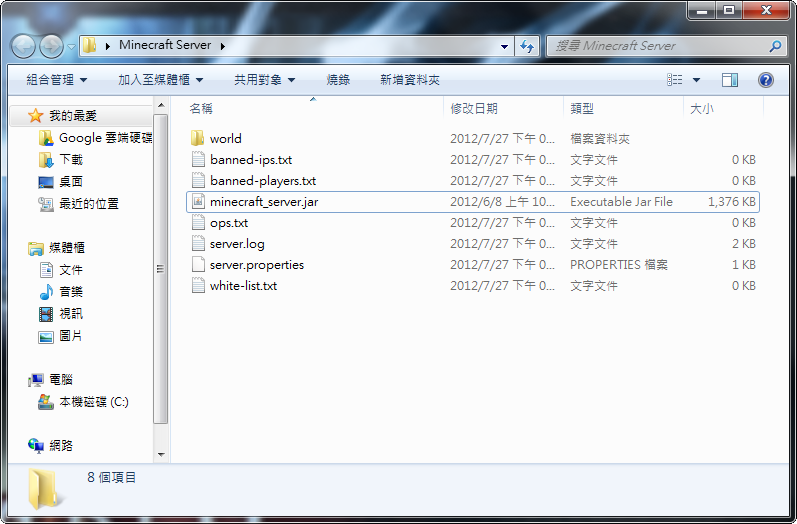
world:就是遊戲的地圖,如果你不喜歡這張地圖你可以把資料夾刪掉,再執行 server 就可
server.properties:這是伺服器的設定檔,使用文字編輯器編輯它即可
banned-ips:在裡面輸入特定的 IP 值可以禁止該 IP 的玩家進入伺服器
banned-players:在裡面輸入特定玩家名稱,該玩家無法進入伺服器
white-list:如果設定裡面把 white-list 打開,則只有這個檔案裡面有出現的玩家可以進入伺服器
伺服器的設定
請使用文字編輯器(window 內建的記事本就可以)修改 server.properties 檔案
比較常見需要修改的有幾個:
其他的設定請參考文章 wiki-server proties
初步測試
現在打開你的 minecraft 試試看有沒有辦法連上伺服器吧!
先把伺服器打開,直到他出現 Done
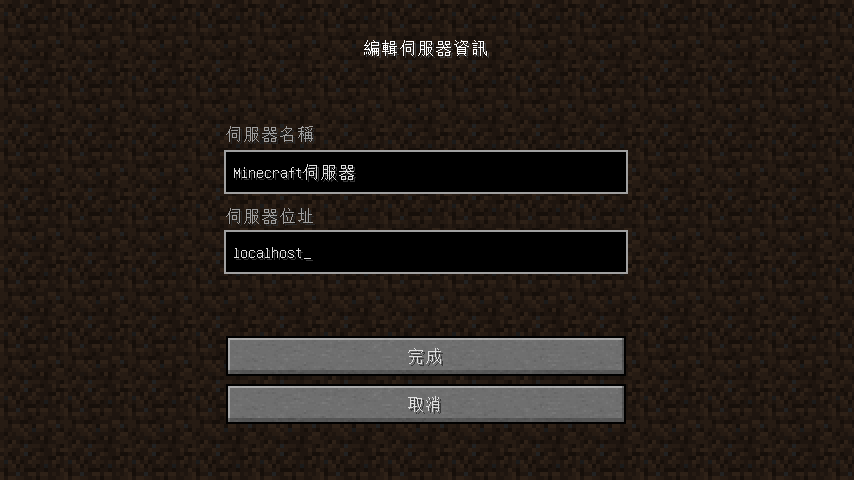
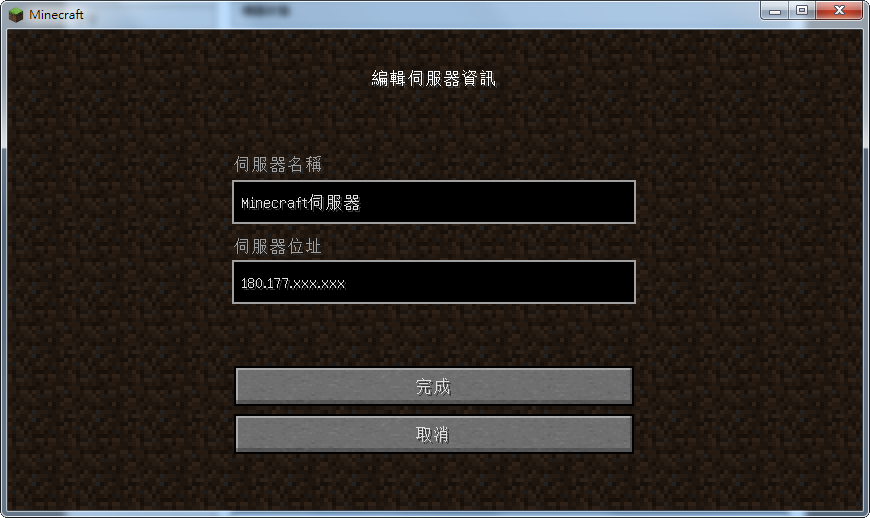
進入遊戲後選擇 多人遊戲→新增伺服器→伺服器位置的地方打上 localhost
( localhost 表示自己的電腦,別人打 localhost 是連不到你的伺服器的!)
※如果你有修改 server.properties 裡面 port 的數值,請加在 localhost 後面,如 localhost:1234,: 是必須的
如果 port 是預設值 25565 的話則不用加上去
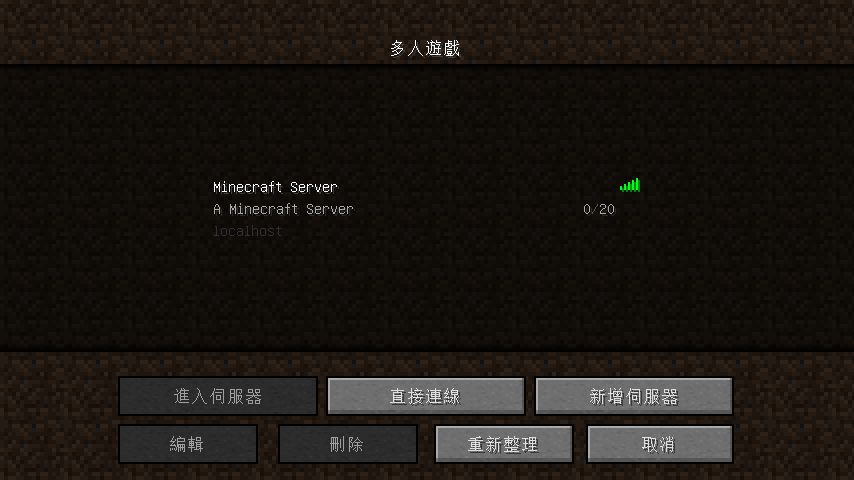
如果出現 Bad Login 的話,表示可能沒有修改到 online-mode 的部分
如果成功連進去的話,就表示伺服器架設成功了!
但如果要讓別人可以成功連到你的伺服器,需要對電腦做其他的設定
IP 分享器上設定虛擬伺服器
檢查你的 IP 是真實 IP 或是虛擬 IP
現在的人家裡大概都是使用 cable 網路線
只有一個 IP ,然後藉由 IP 分享器讓全家都可以使用
當然也可能有些家裡只有一台電腦,就不用透過 IP 分享器了
首先請執行 開始工具列→所有程式→附屬應用程式→命令提示字元

輸入 ipconfig ,然後會跳出很多資料
請找到 IPv4 位置
把它抄起來
(如圖,我的電腦是 192.168.2.104)

接下來請連到這個網站 whatismyip.com
這是你們家網路的真實 IP 位置,也請把它抄起來
(如圖,我家網路的真實 IP 位置是 180.177.xxx.xxx 為了資訊安全因素不公開 XD )

所以你現在手頭上會有兩個 IP 位置
一個是 IPv4 位置,一個是網站上得來的真實 IP 位置
如果你兩個 IP 位置完全相同的話,表示你們家沒有使用 IP 分享器
恭喜你,你可以略過 IP 分享器架設虛擬伺服器 的部分
你的朋友只要在 minecraft 多人連線的伺服器位址裡打上你的 IP 就可以了
那如果你兩個 IP 位置是不同的話,你就需要做一下 IP 分享器的設定了
設定虛擬伺服器
首先,請使用瀏覽器連接到你們家的 IP 分享器
通常分享器的網址,是上一個步驟裡面的預設閘道
(請參考上圖,我家的分享器網址就是 192.168.2.1
打開瀏覽器,在網址列輸入這個位置就可以連線到分享器了)
如果你們家的 IP 分享器有經過設定
請去詢問一下管理的帳號密碼
或是可以依照 IP 分享器的廠牌,試試看它的預設帳號密碼
各廠牌帳密請參考這篇文章:常見 IP 分享器帳號密碼
我家裡使用的 IP 分享器是 SMC 的
所以以下的圖會是 SMC 的管理介面
輸入帳密後登入管理介面
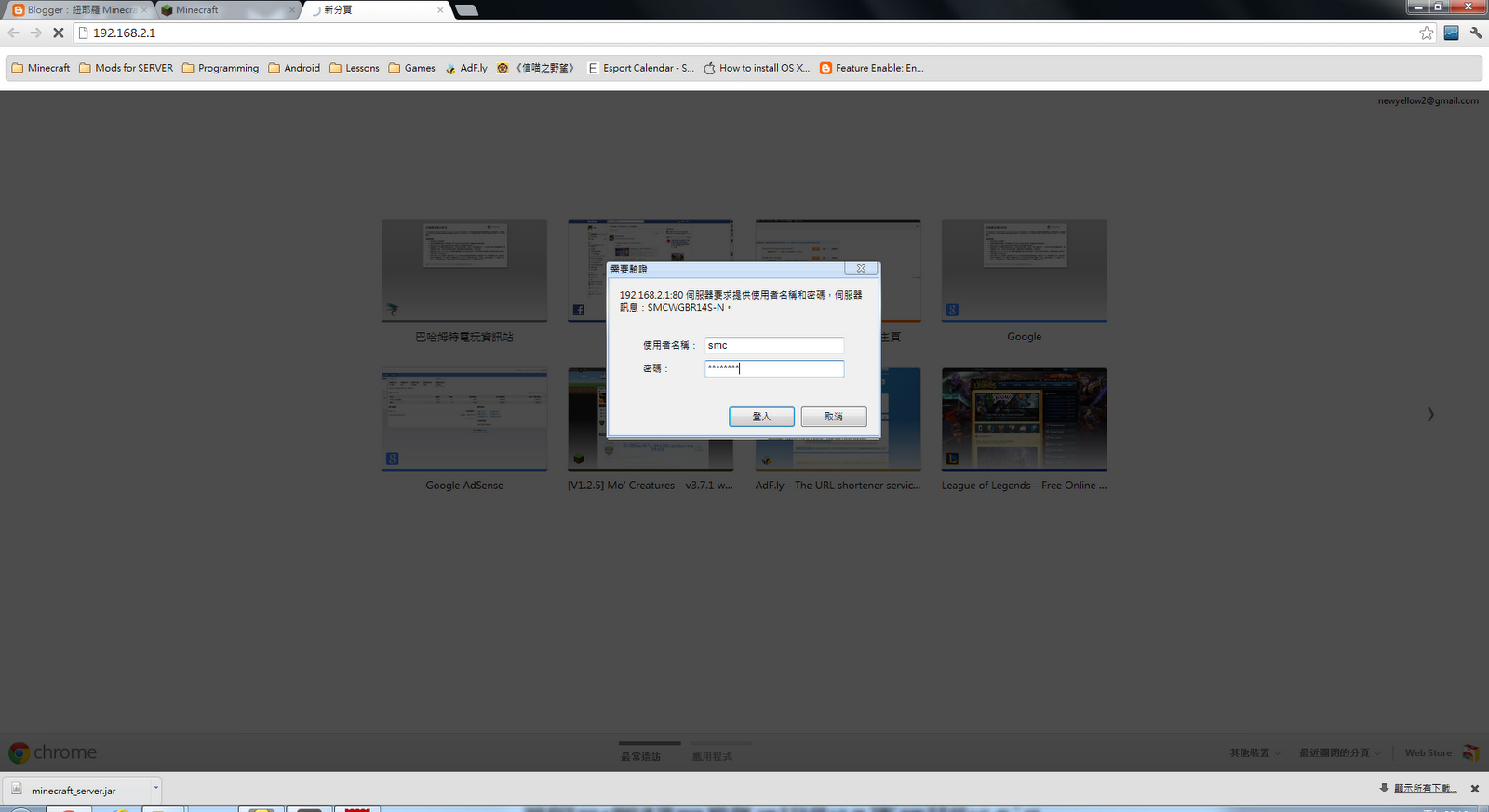

(此介面隱藏了私密資訊!)
接下來找到進階設定→虛擬伺服器
※會依照各家廠牌 IP 分享器不同而有一些差別,甚至有些比較差的分享器可能不支援虛擬伺服器

接下來做設定:


儲存之後,在遊戲引擎的部分也做一樣的設定(這部分不一定會有)

完成之後就可以進遊戲試試看囉!
首先,打開伺服器
進入遊戲,這次在伺服器位置的地方輸入 What is my ip 網站上所告訴你的 IP
(不要學我輸入 xxx,只是為了防止我們家 IP 外洩!)
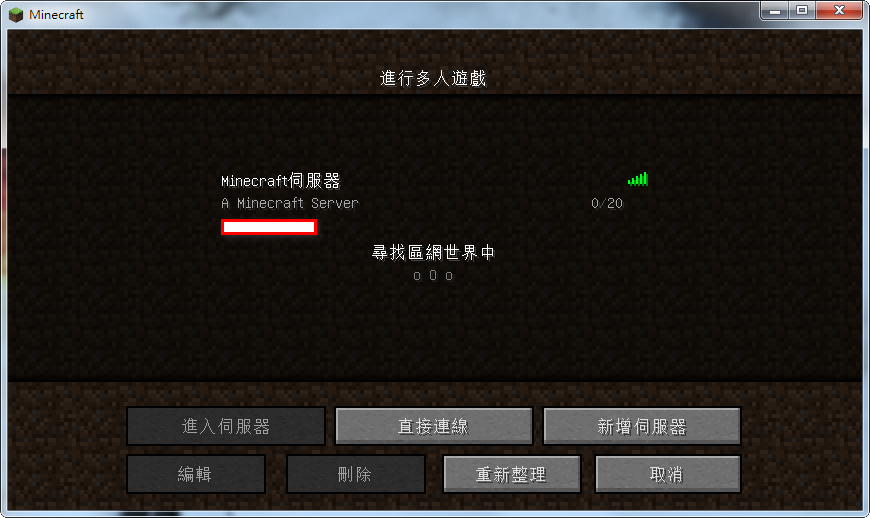
如果成功連進去的話就表示完成囉!
你的親朋好友們只要打上這串 IP 就可以進來伺服器玩囉!
如果還是連不進去的話,可能是被防毒軟體或防火牆擋住了
請繼續看下一章的設定
設定 Windows 防火牆
測試防火牆
無法進入遊戲可能是由防火牆導致,但我們並不確定
所以我們先把防火牆關掉試試看
如果一關掉就可以成功連線進去的話,就可以確定是防火牆的問題了!
我們從 開始→控制台→系統及安全性→ Windows 防火牆

點選 開啟或關閉 Windows 防火牆

都勾選到 關閉 windows 防火牆
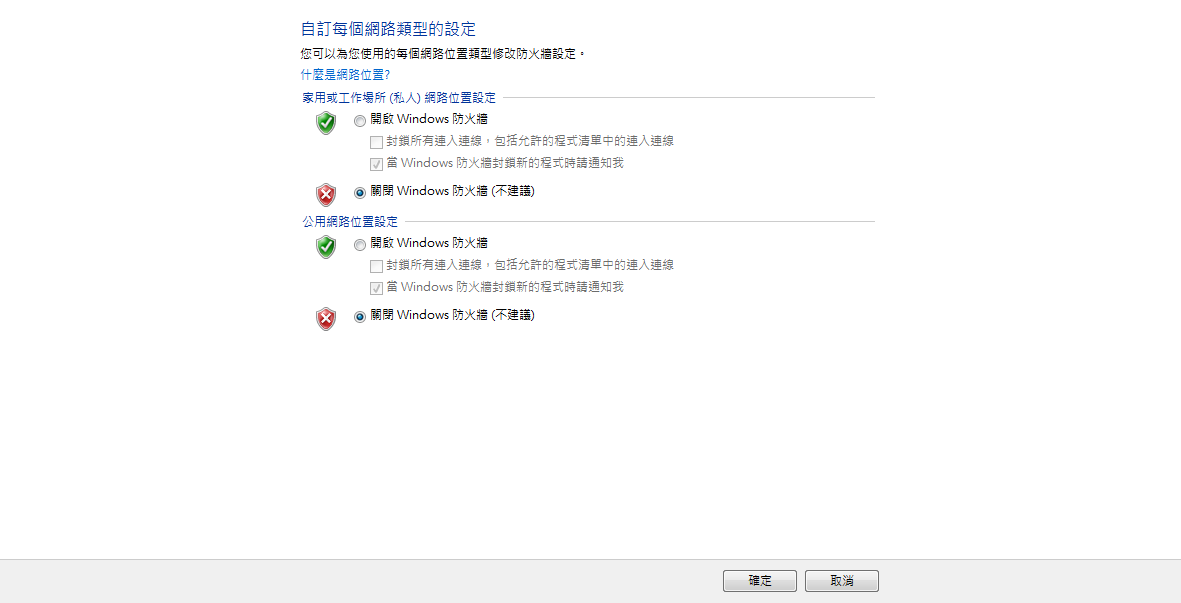
關閉之後再打開伺服器、在進入遊戲連線一次試試看
如果成功了,就表示確實是防火牆阻擋了連線
那我們把防火牆重新打開,並繼續下一個設定步驟
※把防火牆關掉進行遊戲也一種方法,但會讓電腦比較容易被入侵以及中毒
※如果關掉防火牆還是無法連線,試試看關掉防毒軟體
因為有些防毒軟體有提供防火牆,並會取代 Windows 內建的防火牆
如果是這樣的話,下面的設定就變成要對防毒軟體做設定
防毒軟體的防火牆設定,基本上跟 Windows 防火牆的設定應該差不多
不過這就需要各位自己找找看了,因為我也不知道你是用哪種防毒
設定防火牆
一樣我們先找到 Windows 防火牆
並且點選進階設定
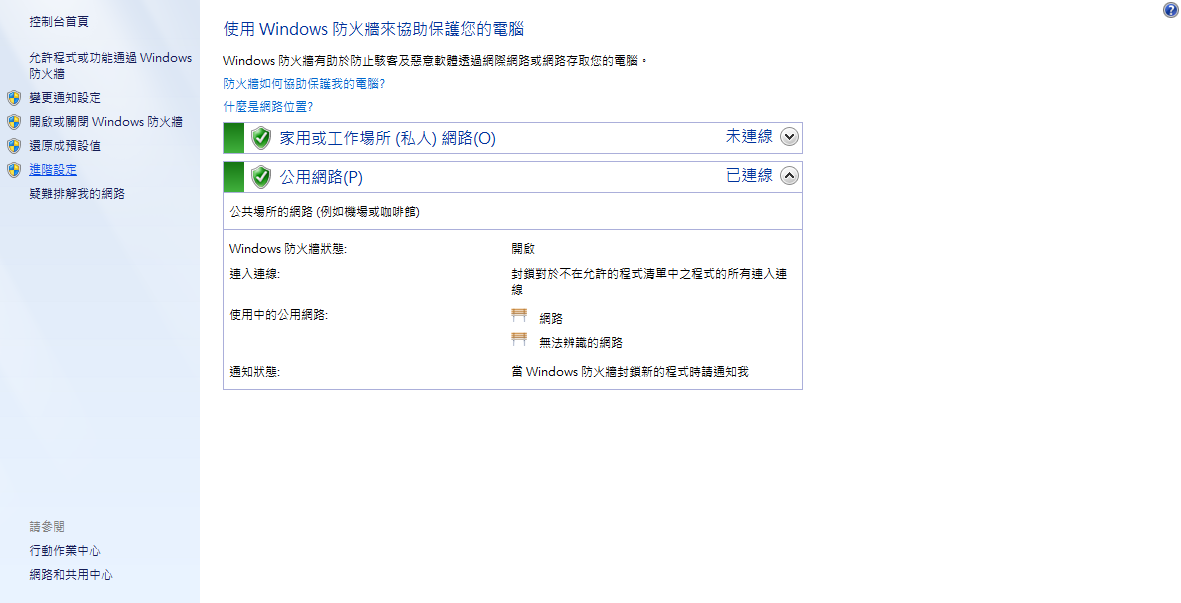
接著會看到下列畫面

找到左邊的輸入規則和輸出規則
我們先點選一下輸入規則
在並選取執行→新增規則

想建立何種類型的規則?
我們選 連接埠(port)

這裡先選擇 TCP、UDP,我們先選擇 TCP
(其實我們兩種都要,所以待會還要再新增一條規則給 UDP)
這次先選其中一種,待會要幫另一種也新增
並在本機特定連接埠的地方輸入 25565(如果你有更改伺服器的 port 設定,這裡也要改)

執行動作選擇允許連線

套用規則的地方全選

接下來要輸入名稱,一樣隨便取都可以
但為了日後維護方便,建議打跟 Minecraft Server 有關係的名字

到這邊就設定完成
但還沒有結束喔!
記得剛剛有選擇 TCP、UDP,剛剛我們只幫 TCP 設定完,但我們兩種都要
所以你現在要再做一次,幫 UDP 也新增
完成後,再點選輸出規則
再做一次剛剛做過的事情,幫輸出規則也加入 TPC、UDP 的連線
(所以總共你需要重複步驟 3-2 四次,輸入規則的 TCP、UDP、輸出規則的 TCP、UDP)
※其實可能只用到部分,但測試好麻煩所以乾脆都給他新增一下比較方便
- 3月 13 週五 201510:42
再忙也要看的15個社會定律!
- 捷徑定律 大家都在走的捷徑,其實是最難的路。
- 本事定律 永遠不要讓你的脾氣比你現在的本事還大
- 成長定律 成長就是將你哭聲調成靜音的過程。
- 錯誤定律 別人都不對,那就是自己的錯。
- 效果定律 在傷口上落淚和在傷口上撒鹽,效果是一樣的。
- 風雨定律 愛情經得起風雨,卻經不起平澹;友情經得起平澹,卻經不起風雨
- 利用定律 不怕被人利用,就怕你沒用。
- 成就定律 如果你沒有成就,你就會因平庸而沒有朋友;如果你有了成就,你就會因卓越而失去朋友
- 餡餅定律 當天上掉下餡餅的時候,小心地上也有個陷阱在等着你。
- 評價定律 不必好奇別人怎樣評價你,想想你是怎樣評價他的。
- 流言定律 流言是寫在水上的字,注定不持久,但是又傳得飛快。
- 難過定律 為你的難過而快樂的,是敵人;為你的快樂而快樂的,是朋友;為你的難過而難過的,就是那些該放進心裡的人。
- 傻瓜定律把人家都當傻瓜,那一定是自己傻到了家。
- 吃虧定律只要你不認為自己吃了虧,別人也就一定沒占着便宜。
- 害怕定律生手怕熟手,熟手怕高手,高手怕失手。
語錄:人永遠不要忘記自己第一天的夢想,你的夢想是世界上最偉大的事情,就是幫助別人成功!
